
PS5 Vorlesen deaktivieren – Eine umfassende Anleitung
Einführung
Die PS5 bietet eine Vielzahl von Funktionen, um das Spielerlebnis zu verbessern. Eine der bemerkenswerten Funktionen ist die Vorlesefunktion, die Text auf dem Bildschirm laut vorliest. Diese Funktion kann in bestimmten Situationen nützlich sein, sie kann jedoch auch störend sein, vor allem wenn sie unbeabsichtigt eingeschaltet wird. In diesem Leitfaden erfahren Sie, wie Sie die Vorlesefunktion der PS5 deaktivieren können, um ein flüssigeres und weniger ablenkendes Spielerlebnis zu gewährleisten. 
Was ist die PS5-Vorlesefunktion?
Die PS5-Vorlesefunktion, auch 'Screen Reader' genannt, wurde entwickelt, um Spielern mit Sehbehinderungen zu helfen. Sie liest sämtliche Texte auf dem Bildschirm vor, einschließlich Menüs, Einstellungen und In-Game-Nachrichten. Diese Funktion trägt zur Barrierefreiheit bei und stellt sicher, dass eine größere Anzahl von Spielern die Konsole nutzen kann. Obwohl die Vorlesefunktion gut gemeint ist, ziehen viele Spieler es vor, diese ausgeschaltet zu haben, insbesondere wenn sie keine visuellen Beeinträchtigungen haben. Die konsequente Sprachwiedergabe kann während des Spiels störend wirken und die Spieler vom eigentlichen Spielgeschehen ablenken. 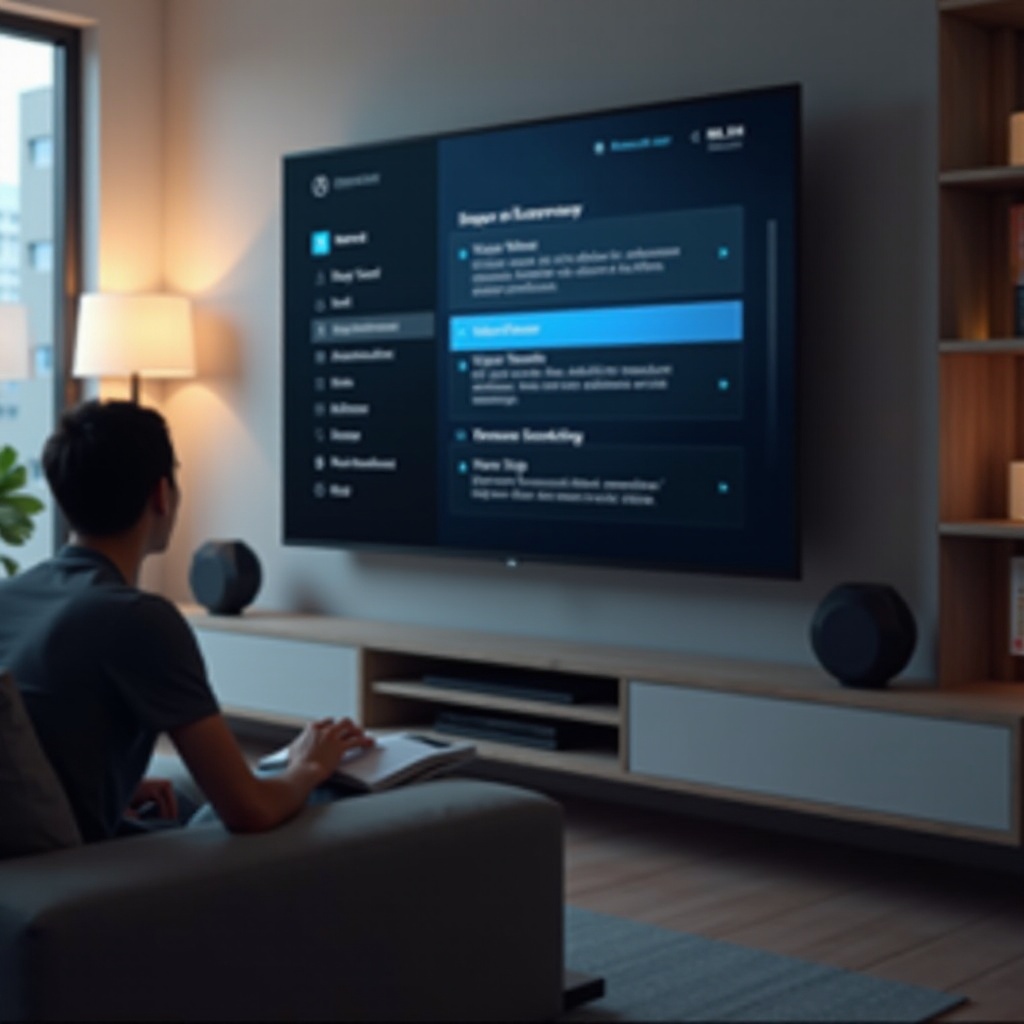
Warum die Vorlesefunktion deaktivieren?
Es gibt verschiedene Gründe, warum Spieler die Vorlesefunktion deaktivieren möchten. Hier sind einige der häufigsten Gründe:
- Benutzerfreundlichkeit: Viele Spieler finden es angenehmer, die Inhalte selbst zu lesen, statt sie vorgelesen zu bekommen.
- Ablenkung: Die Stimmenwiedergabe kann ablenkend wirken, besonders während intensiver Spielszenen.
- Leistung: In seltenen Fällen berichten einige Spieler, dass die Vorlesefunktion die Leistung der Konsole beeinträchtigen kann.
Viele Benutzer haben in Online-Foren berichtet, dass die Vorlesefunktion unbeabsichtigt aktiviert wurde, was zu Frustration führte. Einige Spieler haben festgestellt, dass die Sprachwiedergabe zu einem Verlust von Audio-Fokus führt, insbesondere bei Spielen, in denen Audiosignale eine wesentliche Rolle spielen. Bei aktivierter Vorlesefunktion liest die Konsole kontinuierlich Bildschirmtexte vor. Wenn sie jedoch deaktiviert ist, werden diese Texte nicht mehr laut vorgelesen, was zu einem ruhigeren und fokussierteren Gameplay führt.
Schritt-für-Schritt-Anleitung zur Deaktivierung der Vorlesefunktion
Um die Vorlesefunktion auf Ihrer PS5 zu deaktivieren, folgen Sie diesen einfachen Schritten:
- Navigieren zu den Einstellungen:
- Starten Sie Ihre PS5 und gehen Sie zum Hauptmenü.
- Wählen Sie das Zahnrad-Symbol, um zu den 'Einstellungen' zu gelangen.
- Vorlesefunktion finden:
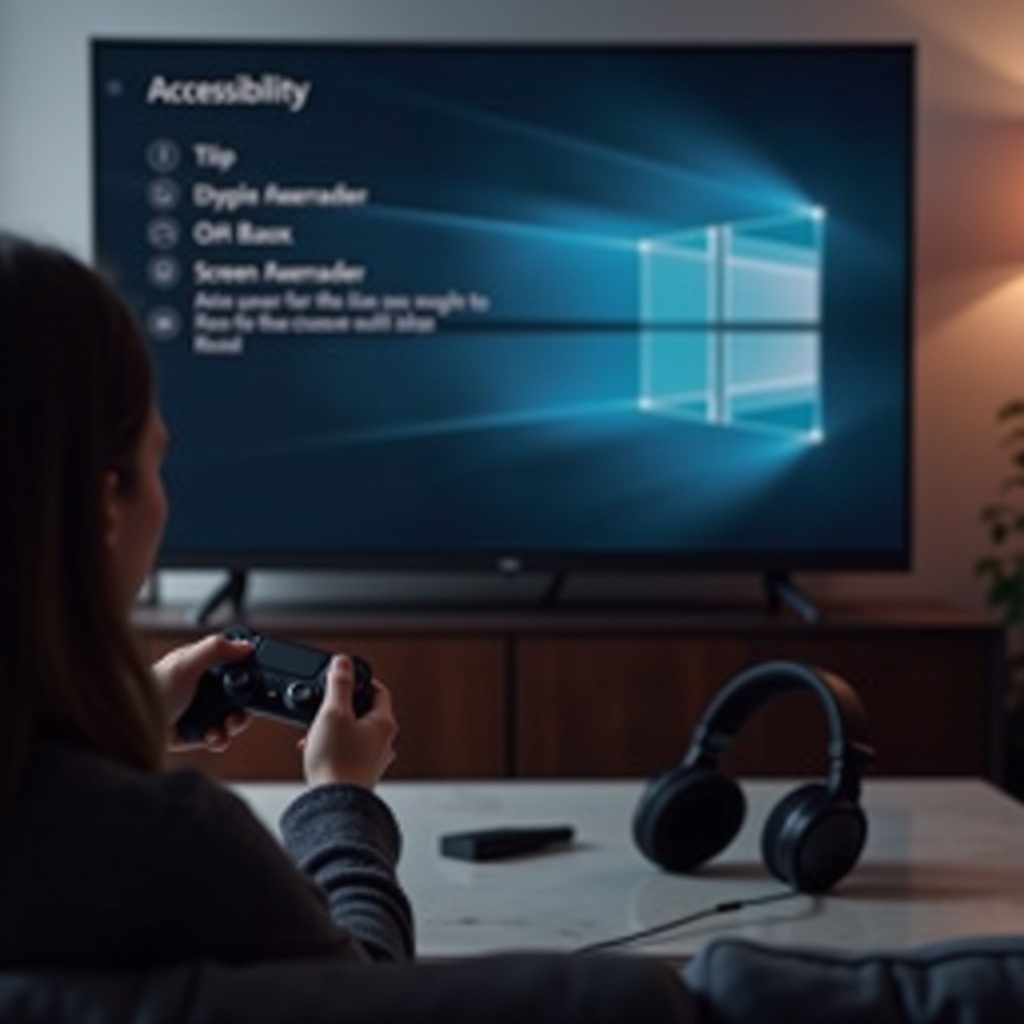
- Scrollen Sie im Menü 'Einstellungen' nach unten und wählen Sie 'Barrierefreiheit' aus.
- Unter diesem Menüpunkt finden Sie die Option 'Screen Reader' oder 'Vorlesefunktion'.
- Deaktivierung bestätigen und speichern:
- Wählen Sie die 'Vorlesefunktion' aus, um die Einstellungen zu öffnen.
- Schalten Sie die Vorlesefunktion aus, indem Sie den Schalter auf 'Aus' stellen.
- Bestätigen Sie Ihre Auswahl und verlassen Sie das Menü.
Nach dem Ausschalten der Vorlesefunktion wird die PS5 keine Bildschirmtexte mehr laut vorlesen, und Sie können Ihr Spiel ohne Unterbrechungen genießen.
Häufige Probleme und Lösungen
Auch wenn das Deaktivieren der Vorlesefunktion in der Regel problemlos verläuft, können dennoch gelegentlich Probleme auftreten. Hier sind einige häufige Probleme und mögliche Lösungen: Vorlesefunktion wird nicht deaktiviert: Sollte die Vorlesefunktion nach dem Befolgen der obigen Schritte weiterhin aktiv bleiben, versuchen Sie, die Konsole neu zu starten und die Schritte erneut zu durchlaufen. Eventuell liegt ein temporäres Softwareproblem vor. Andere Barrierefreiheitsoptionen nutzen: Wenn Sie die Vorlesefunktion nicht nutzen möchten, aber dennoch Barrierefreiheitsfunktionen benötigen, können Sie andere Optionen in den Einstellungen ausprobieren, wie z.B. die Anpassung der Texthöhe, den Zoom oder das Kontrastverhältnis.
Alternativen zur Vorlesefunktion
Falls Sie die Vorlesefunktion deaktiviert haben, aber weiterhin Barrierefreiheit benötigen, gibt es einige Alternativen:
- Andere PS5-Barrierefreiheitsfunktionen: Die PS5 bietet verschiedene Barrierefreiheitsfunktionen wie Bildschirmzoom, hohe Kontraste und Textanpassungen, die Sie in den Einstellungen aktivieren können.
- Externe Hilfsmittel und Apps: Es gibt zahlreiche Apps und externe Geräte, die Spielern helfen können, die mit Sehbehinderungen zu kämpfen haben. Besonders hilfreich sind Bildschirmlese-Apps und Spracherkennungssoftware.
Fazit
Die PS5-Vorlesefunktion ist eine wertvolle Ergänzung zur Barrierefreiheit, kann jedoch von Spielern ohne Sehbehinderungen als störend empfunden werden. Mit dieser Anleitung können Sie die Funktion schnell und einfach deaktivieren, um ein optimiertes Spielerlebnis zu genießen. Durch die Vielzahl an Barrierefreiheitsoptionen, die die PS5 bietet, lassen sich alternative Lösungen für beeinträchtigte Spieler finden.
Häufig gestellte Fragen
Wie kann ich sicherstellen, dass die Vorlesefunktion dauerhaft deaktiviert bleibt?
Um sicherzustellen, dass die Vorlesefunktion dauerhaft deaktiviert bleibt, überprüfen Sie nach jedem Systemupdate die Einstellungen, da einige Updates möglicherweise die Standardeinstellungen zurücksetzen.
Welche Alternativen gibt es zur Vorlesefunktion?
Wenn Sie die Vorlesefunktion deaktivieren, können Sie andere Barrierefreiheitsfunktionen der PS5 nutzen, wie Bildschirmzoom, hohe Kontraste und Textanpassungen, um dennoch ein inklusives Spielerlebnis zu haben.
Was tun, wenn die Vorlesefunktion nach einem Update wieder aktiviert ist?
Falls die Vorlesefunktion nach einem Update wieder aktiviert wird, gehen Sie erneut zu den PS5-Einstellungen, navigieren zu 'Barrierefreiheit' und deaktivieren die Vorlesefunktion wie zuvor beschrieben.