
PC erkennt USB-Stick nicht – Ursachen und umfassende Lösungsansätze
Einleitung
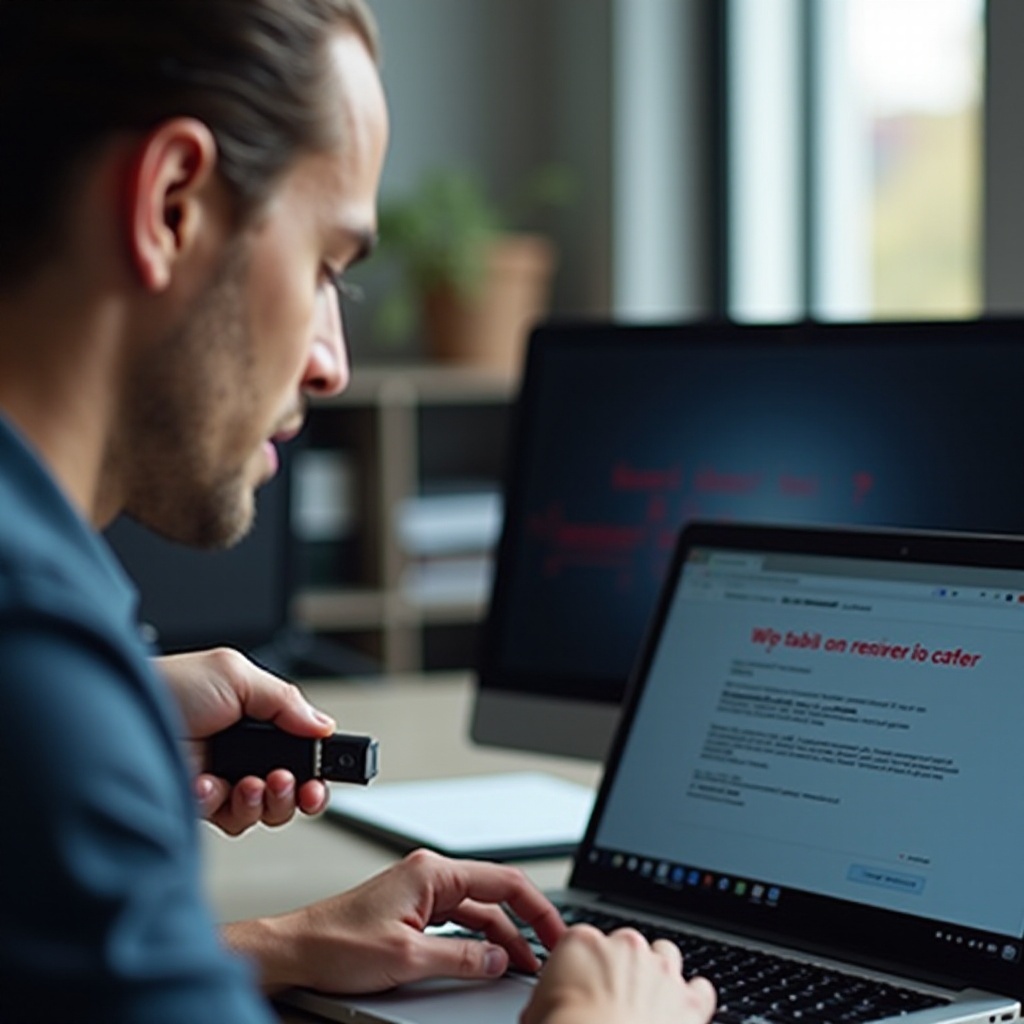
Einer der häufigsten Frustrationen bei der Nutzung eines PCs ist, wenn er plötzlich keinen USB-Stick mehr erkennt. Diese kleinen Geräte sind ein integraler Bestandteil unseres digitalen Lebens und speichern wichtige Daten. Wenn sie nicht funktionieren, kann das erhebliche Probleme verursachen. In diesem Artikel beleuchten wir die häufigsten Ursachen, warum Ihr PC den USB-Stick nicht erkennt, und bieten praktische Lösungen zur Fehlerbehebung.
Häufige Ursachen und einfache Lösungen
Wenn Ihr PC den USB-Stick nicht erkennt, gibt es mehrere grundlegende Ursachen, die schnell überprüft werden können:
Defekte USB-Anschlüsse: Oft sind es physische Probleme, die dazu führen, dass der USB-Stick nicht erkannt wird. Testen Sie den Stick in verschiedenen USB-Ports Ihres PCs. Funktioniert er in keinem Port, liegt das Problem möglicherweise am USB-Stick selbst oder es ist ein generelles Hardwareproblem.
Probleme mit der Stromversorgung des USB-Geräts: Manche USB-Ports können nicht genügend Strom liefern, um den USB-Stick zu betreiben. In diesem Fall versuchen Sie, den Stick an einem strombetriebenen USB-Hub anzuschließen. Dies könnte das Problem lösen.
Inkompatibilität von USB-Versionen: Ältere Geräte haben möglicherweise Schwierigkeiten, neuere USB-Sticks zu erkennen, insbesondere wenn der Stick USB 3.0 oder höher ist. Verwenden Sie dann einen Stick mit einer älteren Version wie USB 2.0.
Hat das nicht geholfen? Dann könnte das Problem tiefer liegen. Schauen wir uns Software- und Betriebssystemprobleme an.

Software- und Betriebssystemprobleme
Nicht immer liegt das Problem im Hardwarebereich. Oft sind Softwarefehler oder das Betriebssystem selbst die Ursache:
Aktualisierung des Betriebssystems: Ein veraltetes Betriebssystem kann die Erkennung von USB-Geräten behindern. Prüfen Sie, ob Updates für Ihr System verfügbar sind und installieren Sie diese. Dies kann viele Kompatibilitätsprobleme beheben.
Windows-Fehlerbehebungstools verwenden: Nutzen Sie integrierte Tools wie die Windows-Fehlerbehebung. Diese kann oft automatisch Probleme erkennen und beheben. Gehen Sie zu 'Einstellungen > Update und Sicherheit > Problembehandlung' und folgen Sie den Anweisungen.
Geräte-Manager verwenden: Der Geräte-Manager ist ein nützliches Tool zur Behebung von Treiberproblemen. Öffnen Sie den Geräte-Manager, klicken Sie mit der rechten Maustaste auf das fehlerhafte Gerät und wählen Sie 'Treiber aktualisieren' oder 'Gerät deinstallieren'. Nach einem Neustart wird der PC versuchen, den Treiber neu zu installieren.
Wenn die obigen Schritte das Problem nicht lösen, müssen Sie möglicherweise Daten von einem nicht erkannten USB-Stick wiederherstellen.
USB-Stick Datenrettung
Es ist ärgerlich, wenn wichtige Daten auf einem nicht erkannten USB-Stick feststecken. Hier sind einige Möglichkeiten, um die Daten zu retten:
Datenrettungssoftware einsetzen: Es gibt verschiedene Programme, die Ihnen bei der Wiederherstellung verlorener Daten helfen können. Beispiele hierfür sind Recuva, EaseUS Data Recovery Wizard und Disk Drill. Installieren Sie das gewünschte Programm und folgen Sie den Anweisungen, um die Daten wiederherzustellen.
Empfehlungen zur Nutzung von Datenrettungsprogrammen: Stellen Sie sicher, dass Sie das Programm auf ein anderes Laufwerk als den defekten USB-Stick installieren. Dies verhindert das mögliche Überschreiben Ihrer Daten.
Wann ein Fachmann konsultiert werden sollte: Wenn die DIY-Methoden nicht helfen oder Sie sich nicht sicher sind, wie Sie vorgehen sollen, kann es sinnvoll sein, einen Datenrettungsspezialisten aufzusuchen. Diese Experten besitzen die Werkzeuge und die Erfahrung, um Ihre Daten sicher wiederherzustellen.
Sobald Ihre Daten gesichert sind, können Sie erweiterte Fehlerbehebungsmethoden anwenden, um den USB-Stick wieder funktionstüchtig zu machen.
Erweiterte Fehlersuche und -behebung
Manchmal sind erweiterte Diagnosetools notwendig, um das Problem zu lösen. Hier sind einige fortgeschrittene Schritte:
BIOS/UEFI-Einstellungen anpassen: Veraltetes BIOS bzw. UEFI kann USB-Probleme verursachen. Prüfen Sie, ob ein Update verfügbar ist, und führen Sie es durch. Stellen Sie sicher, dass USB-Ports im BIOS/UEFI aktiviert sind.
Systemwiederherstellung oder Neuinstallation des Betriebssystems: Wenn alle anderen Methoden versagen, kann eine Systemwiederherstellung zu einem früheren Fehlerfreien Zustand helfen. Bei schwerwiegenderen Problemen kann auch eine Neuinstallation von Windows notwendig sein.
Nutzung alternativer Betriebssysteme: Manchmal kann ein Live-Betriebssystem, wie eine Linux-Distribution, helfen, das Problem zu identifizieren oder sogar zu lösen. Diese Systeme können direkt von einem USB-Stick gebootet werden.
Nach erfolgreicher Fehlerbehebung ist es wichtig, präventive Maßnahmen zu ergreifen, um zukünftige Probleme zu vermeiden.
Präventive Maßnahmen
Um zukünftige Probleme zu vermeiden, sollten Sie einige präventive Maßnahmen ergreifen:
Regelmäßige Backup-Routinen: Speichern Sie wichtige Daten regelmäßig an mehreren Orten. Cloud-Dienste oder externe Festplatten bieten zusätzlichen Schutz.
Sorgfältige Handhabung und Lagerung von USB-Sticks: Vermeiden Sie es, die Sticks abrupt herauszuziehen oder sie extremen Temperaturen auszusetzen.
Empfehlungen für zuverlässige USB-Stick Marken: Investieren Sie in hochwertige USB-Sticks von namhaften Herstellern, die für Zuverlässigkeit und Langlebigkeit bekannt sind.
Schlussfolgerung
Probleme mit der Erkennung von USB-Sticks können viele Ursachen haben, von einfachen Hardwareproblemen bis hin zu komplexen Softwarefehlern. Durch die Beachtung unserer umfassenden Anleitung, von grundlegenden Prüfungen bis hin zu erweiterten Maßnahmen und präventiven Tipps, können Sie sicherstellen, dass Ihre USB-Sticks und die darauf gespeicherten Daten sicher und zuverlässig bleiben.
Häufig gestellte Fragen
Warum wird mein USB-Stick auf meinem PC nicht erkannt?
Es kann verschiedene Gründe geben, wie defekte USB-Anschlüsse, veraltete Treiber oder Softwareprobleme. Überprüfen Sie die physischen Verbindungen und aktualisieren Sie die Treiber.
Wie kann ich Daten von einem nicht erkannten USB-Stick wiederherstellen?
Verwenden Sie Datenrettungssoftware wie Recuva oder EaseUS Data Recovery Wizard. Installieren und folgen Sie den Anweisungen zur Wiederherstellung Ihrer Daten.
Welche vorbeugenden Maßnahmen kann ich ergreifen, um dieses Problem in Zukunft zu vermeiden?
Führen Sie regelmäßige Backups durch, handhaben und lagern Sie USB-Sticks sorgfältig und investieren Sie in hochwertige USB-Sticks von renommierten Herstellern.