
Lenovo Bluetooth Kopfhörer Verbinden: Eine Umfassende Anleitung für 2024
Einführung
Lenovo Bluetooth Kopfhörer bieten eine kabellose Freiheit und hervorragende Klangqualität für Musikliebhaber und Geschäftsleute. Sie möchten Ihre neuen Kopfhörer verbinden, wissen aber nicht genau wie? In dieser Anleitung erklären wir Schritt-für-Schritt, wie Sie Ihre Lenovo Bluetooth Kopfhörer mit verschiedenen Geräten verbinden können. Von PCs über Smartphones bis hin zu Tablets decken wir alles ab.
Warum Lenovo Bluetooth Kopfhörer?
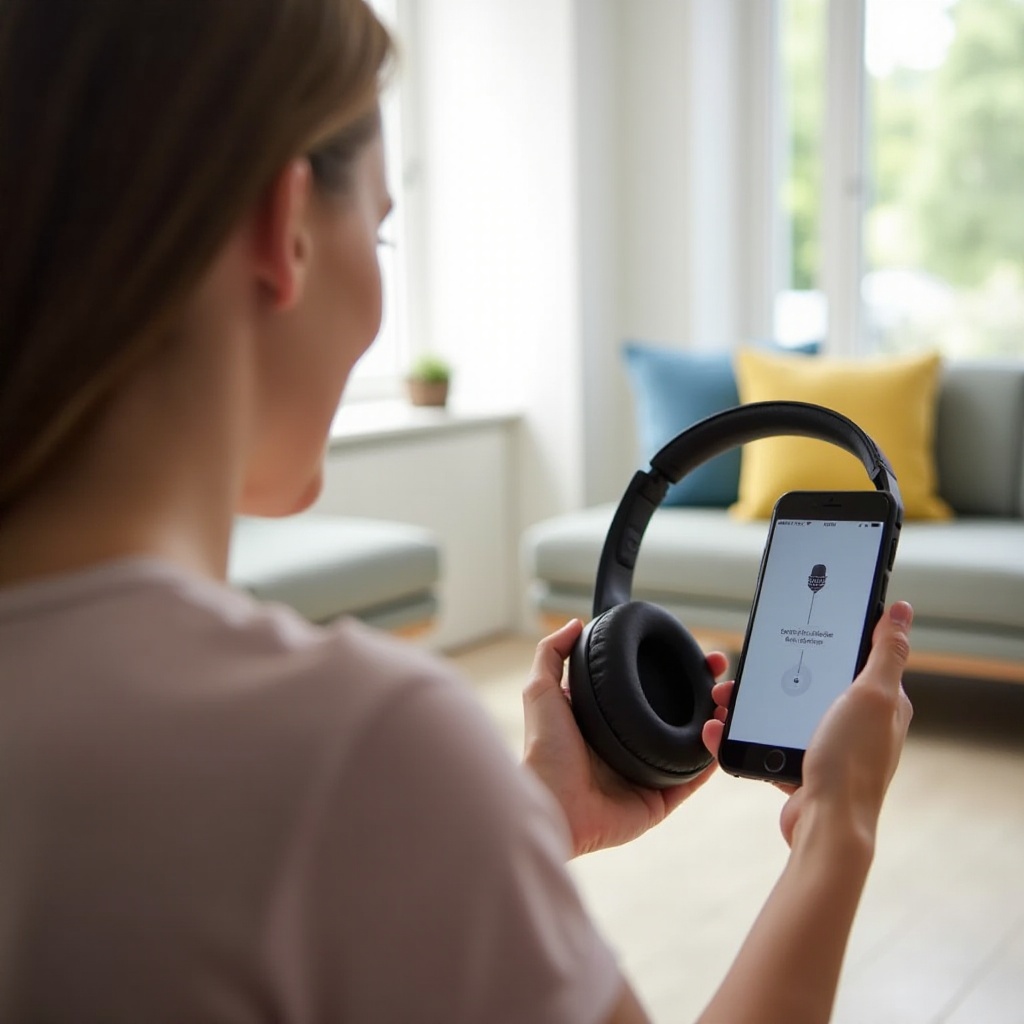
Die Entscheidung für Lenovo Bluetooth Kopfhörer bringt viele Vorteile mit sich. Diese Kopfhörer sind nicht nur für ihre hervorragende Klangqualität bekannt, sondern auch für ihre lange Akkulaufzeit und den hohen Tragekomfort. Lenovo Kopfhörer bieten eine nahtlose Konnektivität über Bluetooth, was kabellosen Musikgenuss ermöglicht.
Vorteile auf einen Blick:
- Hervorragende Klangqualität: Genießen Sie klare Höhen und tiefe Bässe.
- Lange Akkulaufzeit: Hören Sie Musik den ganzen Tag ohne Unterbrechung.
- Komfortabel und leicht: Ideal für lange Tragezeiten.
- Einfache Bedienung: Schnelle und einfache Verbindung mit verschiedenen Geräten.
Lenovos Bluetooth Technologie gewährleistet eine stabile Verbindung, sodass Sie sich keine Gedanken über Verbindungsabbrüche machen müssen.
Erforderliche Vorbereitungen
Bevor Sie Ihre Lenovo Bluetooth Kopfhörer verbinden, stellen Sie sicher, dass Ihre Geräte einsatzbereit sind. Eine gute Vorbereitung spart Zeit und vermeidet Frust.
Checkliste:
- Kopfhörer aufladen: Stellen Sie sicher, dass Ihre Kopfhörer voll aufgeladen sind.
- Bluetooth am Gerät aktivieren: Schalten Sie die Bluetooth-Funktion auf Ihrem Smartphone, Tablet oder Computer ein.
- Gerätename notieren: Notieren Sie sich den Gerätenamen Ihrer Lenovo Kopfhörer, um sie später leichter zu finden.
Verbindung mit verschiedenen Geräten
Verbindung mit Windows 10 PC
- Schalten Sie Ihre Lenovo Bluetooth Kopfhörer ein und versetzen Sie sie in den Pairing-Modus (normalerweise durch langes Drücken der Bluetooth-Taste).
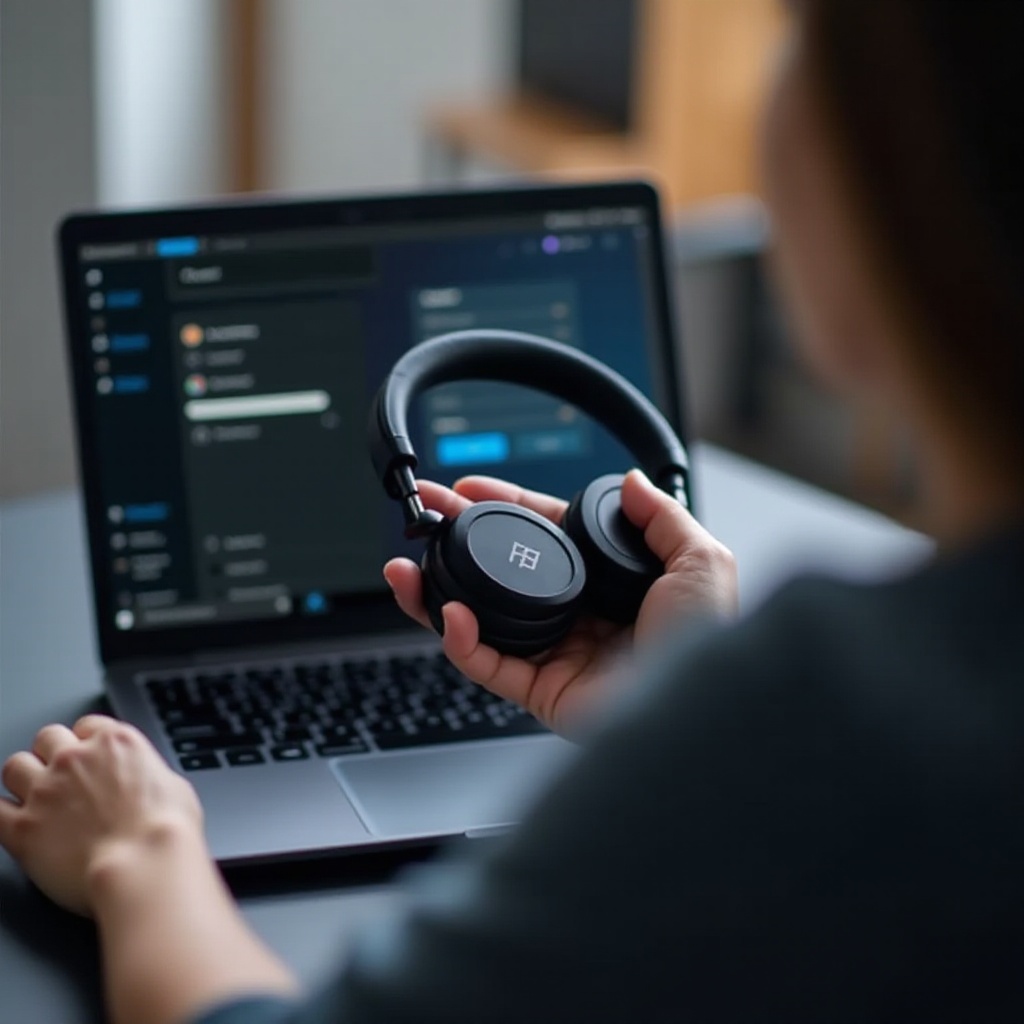
- Öffnen Sie auf Ihrem Windows 10 PC die 'Einstellungen' und navigieren Sie zu 'Geräte' > 'Bluetooth & andere Geräte'.
- Klicken Sie auf 'Bluetooth oder anderes Gerät hinzufügen' und wählen Sie 'Bluetooth'.
- Wählen Sie Ihre Lenovo Kopfhörer aus der Liste der verfügbaren Geräte aus.
- Bestätigen Sie die Verbindung und warten Sie, bis die Meldung angezeigt wird, dass die Kopfhörer erfolgreich verbunden sind.
Verbindung mit macOS
- Schalten Sie Ihre Lenovo Bluetooth Kopfhörer ein und versetzen Sie sie in den Pairing-Modus.
- Klicken Sie auf Ihrem Mac auf das 'Apple Menü' und wählen Sie 'Systemeinstellungen'.
- Wählen Sie 'Bluetooth'.
- In der Liste der verfügbaren Geräte sollten Ihre Lenovo Kopfhörer angezeigt werden. Klicken Sie auf 'Verbinden'.
- Nach erfolgreicher Verbindung werden Ihre Kopfhörer als verbunden angezeigt.
Verbindung mit Android Smartphones
- Schalten Sie Ihre Lenovo Bluetooth Kopfhörer ein und versetzen Sie sie in den Pairing-Modus.
- Öffnen Sie die 'Einstellungen' auf Ihrem Android-Smartphone und navigieren Sie zu 'Verbindungen' > 'Bluetooth'.
- Stellen Sie sicher, dass Bluetooth aktiviert ist, und wählen Sie Ihre Lenovo Kopfhörer aus der Liste der verfügbaren Geräte aus.
- Klicken Sie auf 'Koppeln' und warten Sie, bis die Kopfhörer verbunden sind.
Verbindung mit iOS Geräten
- Schalten Sie Ihre Lenovo Bluetooth Kopfhörer ein und versetzen Sie sie in den Pairing-Modus.
- Öffnen Sie die 'Einstellungen' auf Ihrem iPhone oder iPad und wählen Sie 'Bluetooth'.
- Stellen Sie sicher, dass Bluetooth aktiviert ist, und tippen Sie auf Ihre Lenovo Kopfhörer in der Liste der verfügbaren Geräte.
- Warten Sie, bis die Kopfhörer gekoppelt und in der Liste der verbundenen Geräte angezeigt werden.
Fehlerbehebung bei Verbindungsproblemen
Selbst moderne Technik kann manchmal Probleme bereiten. Hier sind einige Tipps zur Fehlerbehebung, falls Ihre Lenovo Bluetooth Kopfhörer sich nicht verbinden lassen:
- Überprüfen Sie die Bluetooth-Einstellungen: Stellen Sie sicher, dass Bluetooth auf Ihrem Gerät aktiviert ist und sich die Kopfhörer im Pairing-Modus befinden.
- Starten Sie Ihre Geräte neu: Oft hilft ein einfacher Neustart sowohl des Quellgeräts als auch der Kopfhörer.
- Kopfhörer zurücksetzen: Setzen Sie Ihre Kopfhörer auf die Werkseinstellungen zurück. Konsultieren Sie hierfür das Handbuch Ihres Modells.
- Firmware aktualisieren: Stellen Sie sicher, dass Ihre Kopfhörer die neueste Firmware verwenden. Informationen dazu erhalten Sie auf der Lenovo Support-Website.
Tipps für eine stabile Verbindung
Um eine stabile Bluetooth-Verbindung zu gewährleisten, berücksichtigen Sie folgende Tipps:
- Vermeiden Sie Hindernisse: Halten Sie den Abstand zwischen Ihren Kopfhörern und dem verbundenen Gerät so gering wie möglich. Vermeiden Sie dicke Wände und andere physische Hindernisse.
- Bluetooth-Störungen minimieren: Andere Bluetooth-Geräte oder WLAN-Netze können Störungen verursachen. Schalten Sie ungenutzte Bluetooth-Geräte aus.
- Regelmäßige Aktualisierungen: Halten Sie sowohl Ihre Kopfhörer als auch Ihre Geräte-Software auf dem neuesten Stand.
Diese einfachen Maßnahmen helfen Ihnen, das beste aus Ihren Lenovo Bluetooth Kopfhörern herauszuholen und Unterbrechungen zu vermeiden.
Erweiterte Nutzungsmöglichkeiten
Lenovo Bluetooth Kopfhörer bieten mehr als nur Musikgenuss. Sie können sie auch für verschiedene andere Anwendungen nutzen:
- Telefonanrufe: Nutzen Sie das eingebaute Mikrofon für klare Telefonate.
- Sprachassistenten: Aktivieren Sie Sprachassistenten wie Siri oder Google Assistant direkt über Ihre Kopfhörer.
- Multimedia: Verwenden Sie die Kopfhörer für Filme, Spiele und andere Multimedia-Anwendungen.
Experimentieren Sie mit unterschiedlichen Anwendungen und entdecken Sie neue Nutzungsmöglichkeiten für Ihre Kopfhörer.
Fazit
Lenovo Bluetooth Kopfhörer sind vielseitige und leistungsstarke Geräte, die Ihnen ein herausragendes Hörerlebnis bieten. Mit dieser Anleitung können Sie Ihre Kopfhörer problemlos mit verschiedenen Geräten verbinden und das volle Potenzial der Technologie ausschöpfen.
Häufig gestellte Fragen
Wie aktualisiere ich die Firmware meines Lenovo Bluetooth Kopfhörers?
Besuchen Sie die Lenovo Support-Website, suchen Sie nach Ihrem Kopfhörermodell und folgen Sie den Anweisungen zur Firmware-Aktualisierung.
Was tun, wenn die Verbindung instabil ist?
Stellen Sie sicher, dass keine physischen Hindernisse zwischen Ihren Kopfhörern und dem Gerät sind und minimieren Sie Interferenzen von anderen Bluetooth- oder WLAN-Geräten.
Kann ich meine Lenovo Kopfhörer mit mehreren Geräten gleichzeitig verbinden?
Ja, viele Lenovo Bluetooth Kopfhörer unterstützen die Mehrpunktverbindung, sodass Sie sie gleichzeitig mit mehreren Geräten koppeln können. Überprüfen Sie das Handbuch Ihres Modells für spezifische Anweisungen.